
Installera eSIM på iPhone och Android
Förbered mobilen, lägg till ditt eSIM och välj rätt linje för mobildata. Följ alltid instruktionerna för paketet du har köpt.
1. Innan du börjar
- Kontrollera eSIM-stöd för exakt mobilmodell och regionvariant samt eventuellt operatörslås.
- Anslut till wifi och ha leverantörens instruktioner tillgängliga.
- Läs när giltigheten börjar. Installation och aktivering är inte alltid samma sak.
- Håll QR-koden privat. Den är installationsuppgifter för ditt paket.

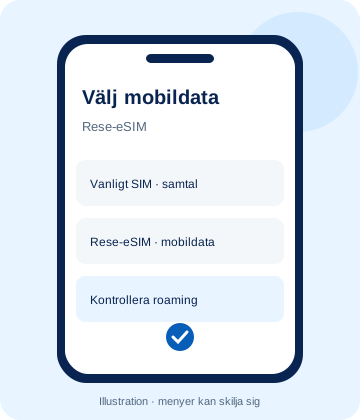
3. Välj data och kontrollera roaming
Välj rese-eSIM som linje för mobildata. Kontrollera automatisk dataväxling så att telefonen inte oväntat använder ditt vanliga abonnemang. Slå på dataroaming för rese-eSIM om leverantören kräver det, och kontrollera roaming på din vanliga linje separat.
Samtal och SMS på ditt vanliga SIM kan kosta även om rese-eSIM används för data. Kontrollera operatörens villkor innan du behåller linjen aktiv.
Apple: eSIM under utlandsresan
Google: välj SIM för data och samtal
4. Testa anslutningen
När paketet ska vara aktivt och du är i ett täckt land, testa mobildata genom att tillfälligt stänga av wifi och öppna en webbsida. Kontrollera saldo och giltighet hos leverantören.
Ingen uppkoppling?
Kontrollera att rätt linje är aktiv, att mobildata är på och att paketet omfattar landet. Kontrollera leverantörens roaming- och APN-anvisningar. Kontakta supporten om problemet kvarstår.
QR-koden fungerar inte?
Kontrollera att du följer rätt installationsmetod och att koden inte redan har använts. Be leverantören om hjälp.
Ska jag ta bort eSIM och börja om?
Radera inte profilen som första felsökningssteg. Möjligheten att installera om beror på leverantören och paketet.
Guideutkast inför redaktionell granskning. Bilderna är egna schematiska illustrationer. Menyer och aktiveringsvillkor kan variera.